Warszawa · nośniki danych
Dysk twardy lub SSD nie jest wykrywany, komputer uruchamia się bardzo wolno, pliki nie otwierają się albo nośnik pokazuje błędy odczytu? Przy takich objawach najważniejsze jest ograniczenie dalszych prób pracy i spokojna diagnostyka nośnika danych.
Naprawa dysków twardych i SSD Warszawa obejmuje ocenę stanu HDD, SSD, złącza SATA, kontrolera, pamięci NAND, obudowy oraz objawów takich jak stukanie dysku, uszkodzone sektory, błąd kontrolera SSD czy brak dostępu do plików. Przy podobnych awariach nośników przenośnych potrzebna bywa także diagnostyka pendrive po awarii, ale każdy nośnik trzeba oceniać osobno.
Krótka diagnoza: Dysk, który nie jest wykrywany, stuka albo wolno odczytuje pliki, może mieć problem z elektroniką, powierzchnią talerzy, kontrolerem SSD, pamięcią NAND, złączem SATA lub obudową. Przy utraconych danych najgorszym błędem jest wielokrotne uruchamianie komputera, formatowanie albo zapisywanie nowych plików na tym samym nośniku. Bezpiecznie można odłączyć dysk i zapisać objawy, ale nie należy rozbierać HDD ani próbować naprawy elektroniki samodzielnie. W Warszawie zgłoszenie ma sens, gdy dane nie są odczytywane, nośnik znika z systemu albo pojawiają się powtarzalne błędy.
Co obejmuje usługa
Diagnostykę dysków HDD i SSD przy braku wykrywania, wolnym odczycie, stukaniu, uszkodzonych sektorach, błędach kontrolera i problemach z dostępem do danych. Sprawdzane są objawy nośnika, złącze SATA, obudowa, kontroler HDD lub SSD oraz ryzyko dalszej utraty plików.
Kiedy potrzebna jest naprawa dysków twardych i SSD?
Naprawa lub diagnostyka nośnika jest potrzebna, gdy dysk nie jest widoczny w komputerze, system zawiesza się przy próbie odczytu, pliki otwierają się bardzo wolno albo pojawiają się komunikaty o błędach. W przypadku HDD szczególnie niepokojące jest stukanie, cykanie lub zatrzymywanie pracy. W przypadku SSD ważnym sygnałem jest nagłe zniknięcie nośnika, błąd kontrolera albo brak dostępu do danych mimo poprawnego podłączenia.
Nie każdy problem z dyskiem oznacza tę samą przyczynę. Wolny odczyt może wynikać z uszkodzonych sektorów, problemu z kontrolerem, błędu połączenia, obudowy zewnętrznej albo awarii samego nośnika. Jeżeli dysk pracował w komputerze stacjonarnym, warto sprawdzić też kontekst sprzętu, dlatego przy awariach zestawu pomocny bywa serwis komputerów.
Dysk nie jest wykrywany
Brak widoczności w systemie może oznaczać problem ze złączem SATA, obudową zewnętrzną, kontrolerem HDD lub SSD, zasilaniem nośnika albo uszkodzeniem elektroniki.
HDD stuka lub cyka
Nietypowe dźwięki z dysku talerzowego są sygnałem ryzyka. Takiego nośnika nie warto wielokrotnie uruchamiać, bo dalsza praca może utrudnić odzyskanie danych.
SSD pokazuje błędy
Błąd kontrolera SSD, problemy z pamięcią NAND lub nagły brak dostępu do plików wymagają diagnostyki bez formatowania i bez zapisywania nowych danych.
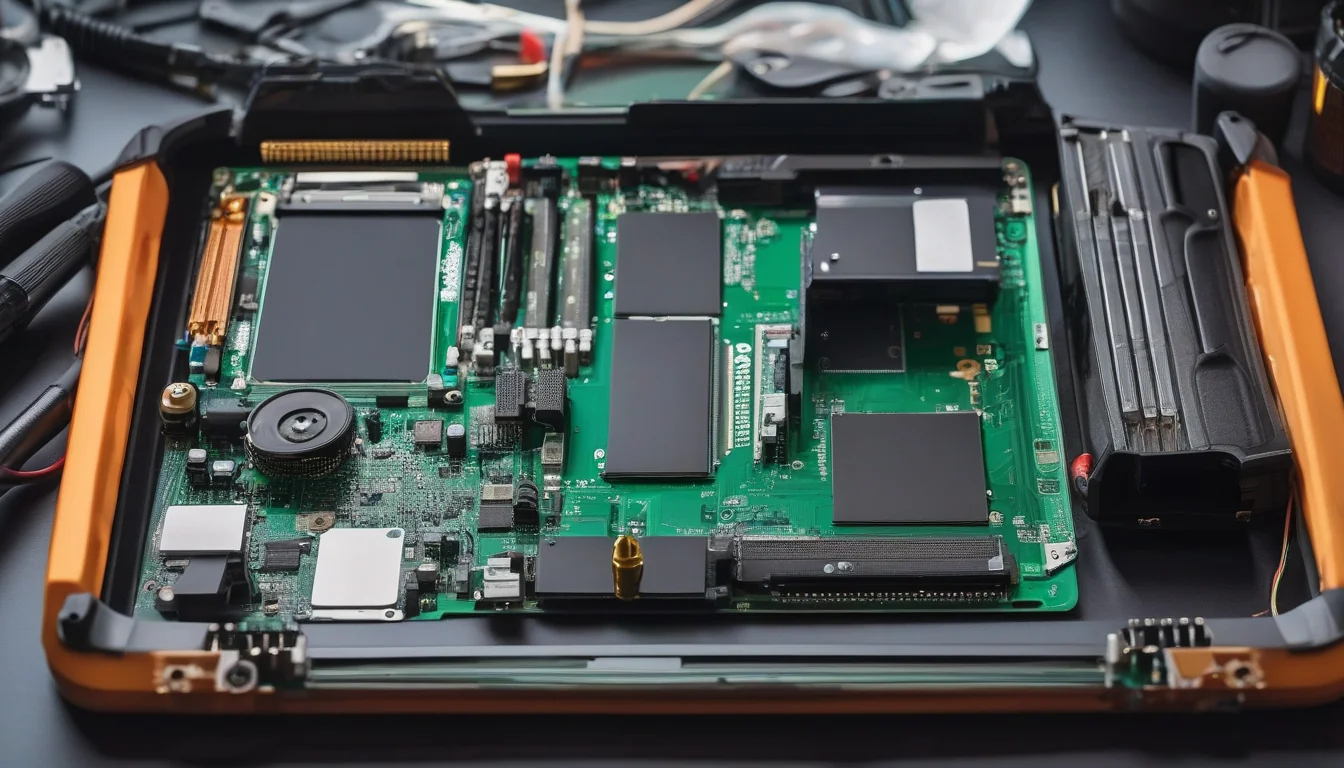
Najczęstsze objawy awarii nośnika danych
Najczęstszy objaw to brak wykrywania dysku przez komputer. Nośnik może nie pojawiać się w systemie, znikać po chwili albo blokować start komputera. Czasem system widzi dysk, ale nie pozwala otworzyć partycji, prosi o formatowanie albo bardzo długo ładuje katalogi. W takiej sytuacji nie należy formatować nośnika, jeżeli na dysku są potrzebne dane.
W dyskach HDD niepokojące jest stukanie, cykanie, rozpędzanie i zatrzymywanie talerzy lub zawieszanie komputera podczas odczytu. W dyskach SSD częściej widać nagły brak dostępu, błąd kontrolera, zanik połączenia albo odczyt tylko części plików. Uszkodzone sektory, błędy kopiowania i wolne działanie mogą wskazywać, że dalsze używanie nośnika zwiększa ryzyko utraty danych.
Co może być przyczyną problemu?
Przy dyskach HDD przyczyną może być uszkodzenie powierzchni talerzy, problem z głowicami, kontrolerem HDD, złączem SATA, elektroniką lub obudową zewnętrzną. Stukanie dysku nie powinno być ignorowane ani „testowane” przez kolejne uruchomienia. Jeżeli nośnik zawiera ważne dane, bezpieczniejszym wyborem jest odłączenie go i opisanie objawów przed diagnostyką.
Przy dyskach SSD problem może dotyczyć kontrolera SSD, pamięci NAND, firmware, złącza, obudowy albo błędów komunikacji z komputerem. SSD zwykle nie daje objawów dźwiękowych, dlatego nagłe zniknięcie nośnika bywa mylące. Przy kartach i innych małych nośnikach podobne ryzyko utraty plików występuje przy usłudze utracone dane z kart, ale procedura oceny zależy od typu pamięci.
Co warto sprawdzić przed zgłoszeniem serwisu
- Zapisz, czy dysk nie jest wykrywany wcale, czy pojawia się tylko na chwilę.
- Sprawdź, czy problem dotyczy komputera, obudowy zewnętrznej czy samego nośnika, bez rozbierania dysku.
- Nie formatuj nośnika, jeżeli system proponuje formatowanie partycji z ważnymi danymi.
- Nie instaluj programów ani nie zapisuj nowych plików na dysku, z którego chcesz odzyskać dane.
- Przy stukającym HDD odłącz nośnik i nie powtarzaj kolejnych prób uruchomienia.
Jak wygląda diagnostyka dysku HDD lub SSD?
Diagnostyka zaczyna się od ustalenia typu nośnika i objawów: czy dysk jest wykrywany, czy działa wolno, czy wydaje dźwięki, czy dane są częściowo odczytywane, czy pojawia się błąd kontrolera. Następnie ocenia się stan połączenia, obudowy, złącza SATA oraz zachowanie nośnika przy bezpiecznej próbie identyfikacji. Celem jest ustalenie, czy możliwa jest dalsza praca z nośnikiem bez zwiększania ryzyka utraty danych.
Przy HDD szczególnie ważne jest rozpoznanie objawów mechanicznych, takich jak stukanie lub brak stabilnego rozruchu. Przy SSD większe znaczenie ma kontroler, pamięć NAND i sposób, w jaki nośnik zgłasza się do systemu. Diagnostyka nie polega na przypadkowym uruchamianiu programów naprawczych, bo niektóre działania mogą nadpisać dane lub pogorszyć stan nośnika.
Praktyczna uwaga: jeżeli system pyta o formatowanie dysku, a na nośniku są ważne pliki, nie należy potwierdzać takiego komunikatu. Formatowanie może utrudnić odzyskanie danych, nawet jeśli wygląda jak prosta próba „naprawienia” partycji.
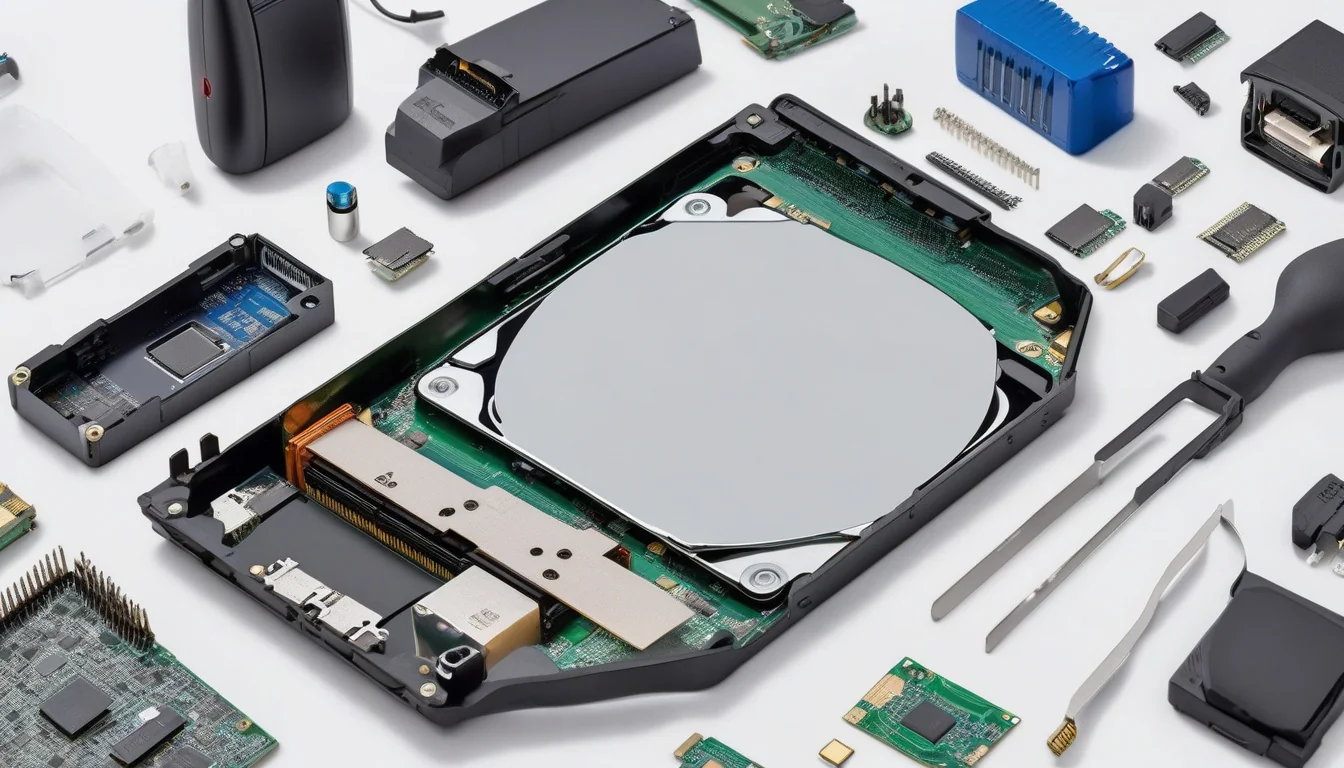
Kiedy naprawa ma sens
Naprawa lub diagnostyka ma sens, gdy nośnik zawiera ważne dane, dysk nie jest wykrywany, działa niestabilnie albo odczytuje tylko część plików. W przypadku SSD znaczenie ma stan kontrolera i pamięci NAND, a przy HDD objawy mechaniczne oraz stan odczytu. Najpierw trzeba ocenić ryzyko pracy z nośnikiem.
Kiedy lepiej nie spieszyć się z decyzją
Nie warto podejmować decyzji po jednej próbie podłączenia. Jeżeli dysk stuka, system proponuje formatowanie albo komputer zawiesza się przy odczycie, dalsze testowanie może pogorszyć sytuację. W takim przypadku ważniejsza jest diagnostyka niż próby uruchamiania kolejnych programów naprawczych.
Objawy awarii dysku i bezpieczne działanie
| Objaw | Co może oznaczać | Jak działać bezpiecznie |
|---|---|---|
| Dysk nie jest wykrywany | Problem ze złączem SATA, obudową, kontrolerem HDD lub SSD, elektroniką albo zasilaniem nośnika. | Odłącz dysk i nie wykonuj wielu prób podłączania, jeśli zależy Ci na danych. |
| HDD stuka lub cyka | Możliwy problem mechaniczny, uszkodzenie głowic, powierzchni talerzy lub niestabilny rozruch. | Nie uruchamiaj dysku ponownie i nie rozbieraj obudowy nośnika. |
| Uszkodzone sektory | Problemy z odczytem powierzchni, pogarszający się stan nośnika albo ryzyko błędów kopiowania. | Nie zapisuj nowych danych i nie uruchamiaj napraw bez kopii bezpieczeństwa. |
| Dane nie są odczytywane | Uszkodzenie partycji, błędy nośnika, problem z kontrolerem, pamięcią NAND lub strukturą danych. | Nie formatuj dysku i nie instaluj programów na tym samym nośniku. |
| Błąd kontrolera SSD | Awaria kontrolera SSD, problem z firmware, pamięcią NAND albo komunikacją z komputerem. | Odłącz nośnik i przygotuj opis błędu bez prób zerowania dysku. |
| Bardzo wolny odczyt plików | Uszkodzone sektory, niestabilna praca kontrolera, problem z obudową lub przewodem połączeniowym. | Nie kopiuj chaotycznie wielu plików i nie obciążaj dysku kolejnymi testami. |
Od czego zależy koszt naprawy?
Koszt naprawy lub diagnostyki dysku zależy od rodzaju nośnika, typu usterki, stanu kontrolera HDD lub SSD, pamięci NAND, złącza SATA, obudowy i zakresu problemów z odczytem. Znaczenie ma również to, czy celem jest przywrócenie działania nośnika, czy przede wszystkim odzyskanie danych. Inaczej ocenia się dysk z błędami sektorów, inaczej SSD z błędem kontrolera, a jeszcze inaczej HDD, który stuka.
Na zakres prac wpływają wcześniejsze próby naprawy, formatowanie, zapisywanie nowych danych, zalanie, upadek, przegrzanie i uszkodzenia mechaniczne. Jeżeli dysk pochodzi z komputera przenośnego, przydatna może być również ocena urządzenia, dlatego w niektórych przypadkach sens ma serwis laptopów wraz z diagnostyką nośnika.
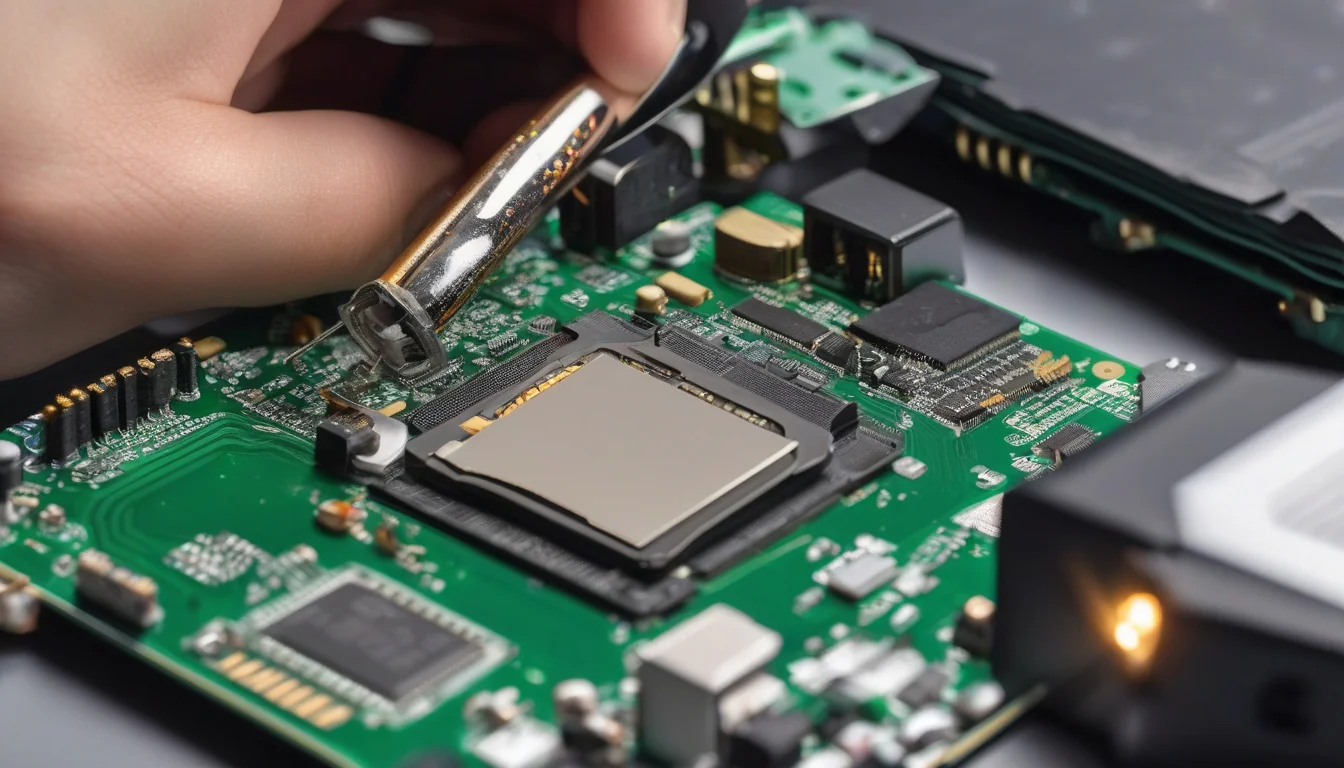
Typowe błędy przed zgłoszeniem sprzętu
Najczęstszy błąd to formatowanie dysku, gdy system proponuje je po podłączeniu nośnika. Jeżeli na dysku są ważne dane, taka decyzja może utrudnić późniejsze odzyskiwanie. Drugim błędem jest instalowanie programów naprawczych na tym samym nośniku, z którego mają zostać odzyskane pliki. Każdy zapis może nadpisać fragmenty danych.
Nie należy otwierać obudowy HDD, potrząsać dyskiem, wkładać nośnika do zamrażarki, uruchamiać go wielokrotnie mimo stukania ani wykonywać przypadkowych napraw systemu plików. Przy SSD ryzykowne jest zerowanie, inicjalizacja i testy zapisu bez oceny stanu danych. Jeżeli nośnik ma ślady zalania, zapach spalenizny lub uszkodzone złącze, nie należy go dalej podłączać.
Jak wybrać właściwy serwis w Warszawie?
Przy dyskach HDD i SSD najważniejszy jest serwis, który najpierw ocenia ryzyko dla danych, a dopiero potem dobiera dalsze działania. Sama informacja, że dysk „nie działa”, jest zbyt ogólna. W zgłoszeniu warto opisać, czy nośnik jest wykrywany, czy wydaje dźwięki, czy system proponuje formatowanie, czy pliki były już kopiowane i czy wcześniej podejmowano próby naprawy.
Dobry serwis powinien rozróżniać dyski talerzowe, SSD, nośniki USB i karty pamięci, bo każdy typ przechowuje dane inaczej. Nie można stosować jednego schematu do HDD, SSD i pamięci flash. Przy zgłoszeniu ważniejsze od obietnic jest spokojne ustalenie objawów, rodzaju nośnika i tego, które dane są najważniejsze.
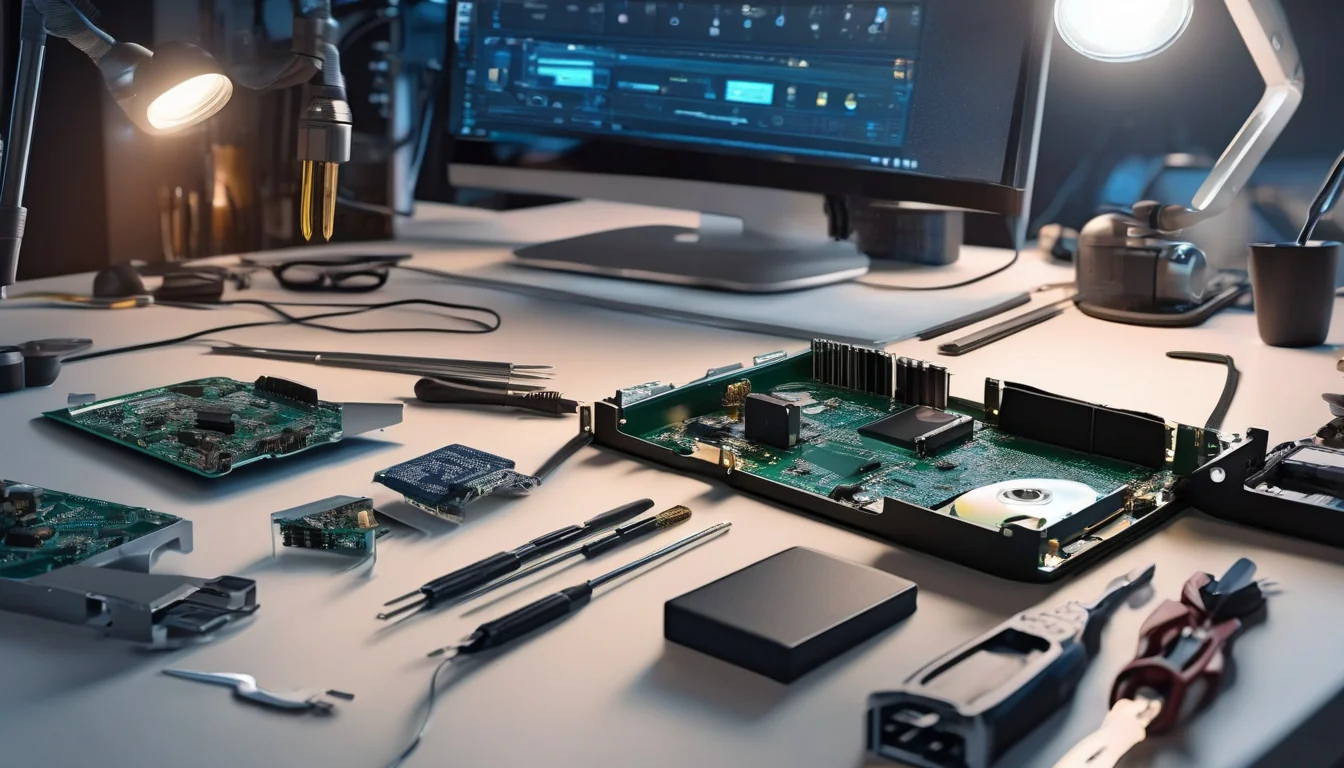
Jak przygotować dysk do naprawy?
Przed zgłoszeniem warto przygotować informacje o typie nośnika, pojemności, urządzeniu, z którego został wyjęty, oraz objawach awarii. Napisz, czy dysk był w komputerze, laptopie, obudowie zewnętrznej czy serwerze domowym. Ważne jest też, czy nośnik upadł, został zalany, nagrzewał się, stukał albo był wcześniej formatowany.
Nie trzeba samodzielnie rozbierać dysku ani uruchamiać narzędzi naprawczych. Jeżeli dane są ważne, najlepiej odłączyć nośnik, zabezpieczyć go przed kolejnymi próbami pracy i opisać, które foldery lub typy plików są najważniejsze. Przy dyskach zewnętrznych warto dołączyć obudowę lub przewód, jeśli objaw pojawiał się właśnie podczas pracy przez USB.
- Dysk niewykrywany przez komputer wymaga diagnostyki bez formatowania i bez zapisu nowych danych.
- Stukającego HDD nie należy ponownie uruchamiać ani rozbierać samodzielnie.
- Typową pomyłką jest instalowanie programów odzyskujących na uszkodzonym nośniku.
- Diagnostyka jest potrzebna, gdy dane nie są odczytywane albo SSD zgłasza błąd kontrolera.
- Przed kontaktem warto opisać typ dysku, objawy i najważniejsze pliki do odzyskania.
FAQ
Kiedy potrzebna jest naprawa dysku twardego lub SSD w Warszawie?
Naprawa lub diagnostyka jest potrzebna, gdy dysk nie jest wykrywany, komputer zawiesza się przy odczycie, pliki nie otwierają się, system proponuje formatowanie albo SSD pokazuje błąd kontrolera. W przypadku HDD szczególnie ważnym sygnałem jest stukanie lub cykanie. Jeżeli na nośniku są ważne dane, nie warto wykonywać kolejnych prób bez oceny ryzyka.
Czy można używać dysku HDD, który stuka?
Stukającego dysku HDD nie należy dalej używać ani wielokrotnie uruchamiać. Taki dźwięk może wskazywać na problem mechaniczny, a dalsza praca może pogorszyć stan nośnika i utrudnić odzyskanie danych. Nie należy też rozbierać dysku ani potrząsać nim. Najbezpieczniej odłączyć nośnik i przygotować opis objawów do diagnostyki.
Co może oznaczać błąd kontrolera SSD?
Błąd kontrolera SSD może oznaczać problem z elektroniką nośnika, pamięcią NAND, firmware, komunikacją z komputerem albo złączem. Objawem może być brak wykrywania dysku, nagły zanik partycji, wolny odczyt lub brak dostępu do plików. Przy takich błędach nie należy zerować dysku, inicjalizować go ani zapisywać nowych danych przed diagnostyką.
Co można sprawdzić samodzielnie przed zgłoszeniem dysku?
Bezpiecznie można zapisać objawy, sprawdzić, czy problem pojawia się w obudowie zewnętrznej czy w komputerze, oraz zanotować komunikaty systemowe. Nie należy jednak formatować nośnika, instalować programów na uszkodzonym dysku, otwierać HDD ani wykonywać przypadkowych napraw systemu plików. Jeżeli dane są ważne, lepiej ograniczyć dalsze próby pracy nośnika.
Dlaczego diagnostyka jest ważna przy uszkodzonych sektorach?
Uszkodzone sektory mogą powodować wolny odczyt, błędy kopiowania, zawieszanie systemu i utratę dostępu do części plików. Dalsze intensywne używanie dysku może zwiększać liczbę problemów z odczytem. Diagnostyka pozwala ocenić, czy nośnik nadaje się do bezpiecznego odczytu, czy priorytetem powinno być zabezpieczenie najważniejszych danych.
Czy naprawa dysku lub SSD ma sens?
Naprawa lub diagnostyka ma sens przede wszystkim wtedy, gdy na nośniku są ważne dane albo trzeba ustalić przyczynę awarii komputera. Nie zawsze celem jest dalsze używanie dysku. Czasem ważniejsze jest bezpieczne odzyskanie plików i ocena, czy nośnik nie powinien zostać wycofany z pracy. Decyzję warto podjąć po diagnostyce, nie po jednym objawie.
Kiedy nie warto zwlekać ze zgłoszeniem nośnika danych?
Nie warto zwlekać, gdy dysk stuka, nie jest wykrywany, system prosi o formatowanie, SSD zgłasza błąd kontrolera albo dane przestały się odczytywać. Szybkiego sprawdzenia wymaga też nośnik po upadku, zalaniu, przegrzaniu lub z uszkodzonym złączem. Każda kolejna próba pracy może pogorszyć stan danych, szczególnie przy awarii mechanicznej HDD.
Jak przygotować dysk do zgłoszenia naprawy lub odzyskiwania danych?
Przygotuj informacje o typie nośnika, objawach, urządzeniu, z którego pochodzi dysk, oraz danych, które są najważniejsze. Napisz, czy dysk był formatowany, czy stukał, czy komputer go wykrywa i czy próbowano już kopiować pliki. Nie rozbieraj nośnika i nie uruchamiaj kolejnych programów naprawczych przed diagnostyką.
Dysk twardy lub SSD w Warszawie nie odczytuje danych?
Opisz, czy nośnik nie jest wykrywany, działa wolno, stuka, pokazuje błąd kontrolera SSD albo utracił dostęp do plików. Taki opis pomaga dobrać diagnostykę bez niepotrzebnego ryzyka dla danych.