Serwis komputerów stacjonarnych we Wrocławiu
Komputer nie włącza się, uruchamia bez obrazu albo zatrzymuje przed startem systemu? Naprawa komputerów we Wrocławiu obejmuje diagnostykę zasilacza, pamięci RAM, płyty głównej, procesora, dysku oraz układu chłodzenia.
Brak obrazu nie zawsze oznacza uszkodzenie monitora, a problemy ze startem systemu nie muszą wynikać wyłącznie z dysku. Przyczyną może być niestabilne zasilanie, błąd pamięci RAM, przegrzewanie procesora, uszkodzenie płyty głównej albo problem z nośnikiem danych. Jeśli komputer wydaje nietypowe dźwięki, pachnie spalenizną lub wielokrotnie sam się wyłącza, nie należy go dalej uruchamiać przed sprawdzeniem.
Krótka diagnoza: Brak uruchomienia, czarny ekran, przegrzewanie i zawieszanie systemu mogą mieć kilka różnych przyczyn. Sprawdzenia wymagają zasilacz, pamięć RAM, płyta główna, procesor, dysk i chłodzenie. Kolejne próby uruchamiania po zapachu spalenizny, głośnej pracy wentylatora lub nagłym wyłączaniu mogą pogłębić usterkę. Diagnostyka we Wrocławiu pozwala ustalić, który podzespół faktycznie odpowiada za problem.
Zakres diagnostyki
Sprawdzane są układ zasilania, pamięć RAM, płyta główna, procesor, dysk, chłodzenie, wentylatory oraz połączenia odpowiedzialne za uruchomienie obrazu i systemu.
Kiedy potrzebna jest naprawa komputera?
Komputer warto przekazać do diagnostyki, gdy po naciśnięciu przycisku nie reaguje, uruchamia wentylatory bez obrazu albo wyłącza się po kilku sekundach. Niepokojącym objawem jest również zatrzymanie na ekranie startowym, powtarzające się restarty, komunikaty o braku dysku lub całkowity brak ładowania systemu.
Sprawdzenia wymaga także komputer, który podczas pracy staje się bardzo gorący, nagle zwalnia albo hałasuje bardziej niż wcześniej. Głośny wentylator może wskazywać na zabrudzenie chłodzenia, zużycie samego wentylatora, wzrost temperatury procesora lub problem z odprowadzaniem ciepła. Jeśli obraz nie pojawia się mimo uruchomienia jednostki, osobnej kontroli mogą wymagać również usterki monitora.
Komputer nie włącza się
Brak reakcji może być związany z zasilaczem, przyciskiem, płytą główną albo połączeniami zasilającymi wewnątrz obudowy.
Brak obrazu po starcie
Wentylatory pracują, lecz ekran pozostaje czarny. Sprawdzenia wymaga pamięć RAM, płyta główna, układ graficzny i tor wyświetlania.
System nie uruchamia się
Komputer zatrzymuje się na logo, restartuje albo nie wykrywa nośnika. Przyczyną może być dysk, zasilanie lub inny podzespół.
Najczęstsze objawy awarii komputera
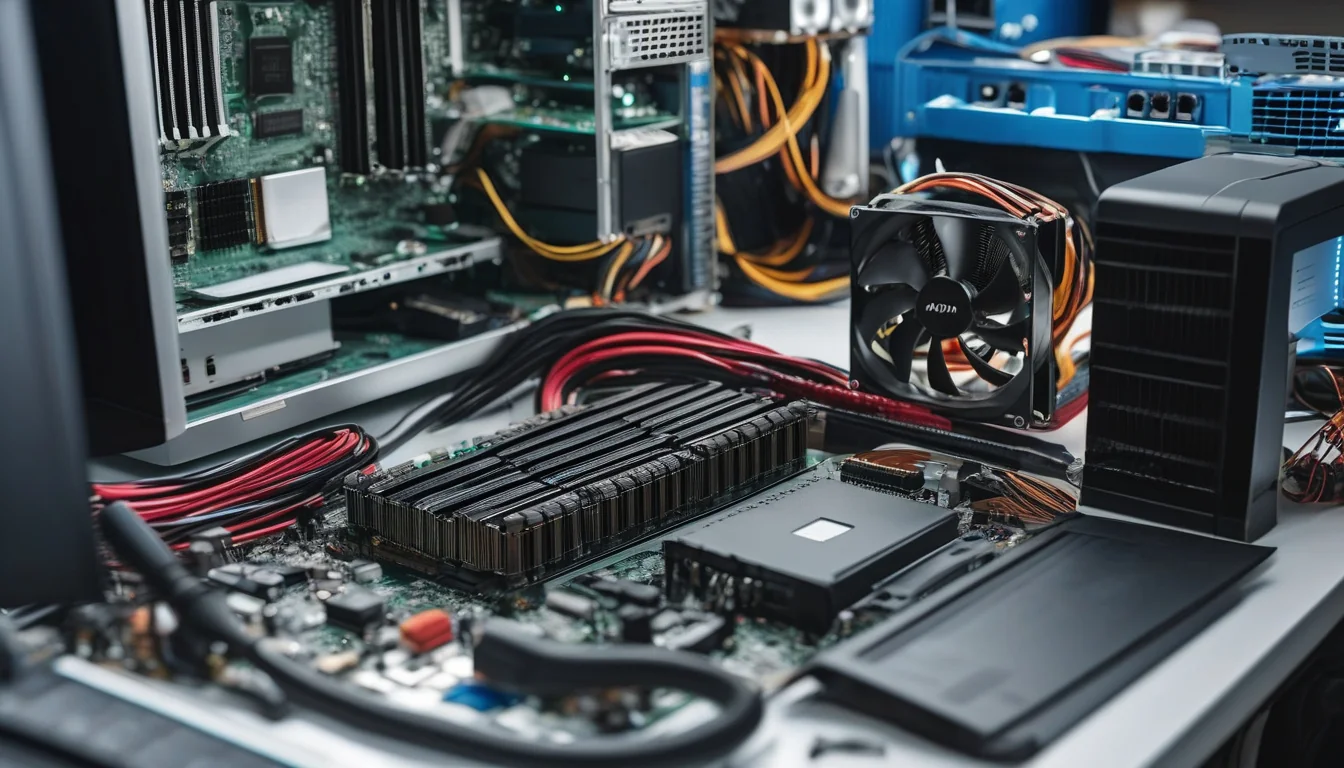
Jednym z najczęstszych problemów jest całkowity brak uruchomienia. Po naciśnięciu przycisku nie zapalają się kontrolki, wentylatory nie ruszają albo komputer reaguje tylko krótkim impulsem. Taki objaw może mieć związek z zasilaczem, płytą główną, przyciskiem obudowy lub połączeniami doprowadzającymi zasilanie.
Innym objawem jest brak obrazu mimo pracy wentylatorów. Komputer może pozornie się uruchamiać, ale monitor nie otrzymuje sygnału. Przyczyną może być pamięć RAM, płyta główna, układ graficzny, przewód obrazu albo sam monitor. Dlatego diagnozy nie należy opierać wyłącznie na tym, że obudowa świeci i słychać pracę chłodzenia.
Problemy ze startem systemu mogą objawiać się zatrzymaniem na logo, komunikatem o braku nośnika, zapętlonym restartem albo bardzo długim uruchamianiem. W takich przypadkach sprawdzenia wymaga dysk, ale również pamięć, zasilacz i płyta. Przy podobnych usterkach sprzętu mobilnego osobnej diagnostyki mogą wymagać laptopy po awarii.
Co może być przyczyną problemu?
Brak reakcji po naciśnięciu przycisku może wynikać z niesprawnego zasilacza, uszkodzenia płyty głównej lub przerwania połączenia między elementami. Nie należy jednak zakładać, że każda taka usterka oznacza konieczność wymiany zasilacza. Podobny objaw może pojawić się także przy zwarciu, uszkodzonym przycisku obudowy lub problemie z jednym z podzespołów.
Brak obrazu często wiąże się z pamięcią RAM, płytą główną lub układem graficznym, ale źródłem problemu może być również monitor, kabel albo niewłaściwe wyjście obrazu. Jeśli komputer uruchamia się tylko czasami, objaw może być związany z niestabilnym zasilaniem, przegrzewaniem lub połączeniem elementów.
Głośna praca i wysoka temperatura mogą wskazywać na zabrudzone chłodzenie, zużycie wentylatora, pogorszone odprowadzanie ciepła albo przeciążenie procesora. Z kolei system, który nie startuje, może mieć problem z dyskiem, ale także z pamięcią RAM, płytą główną lub zasilaniem nośnika. Bez diagnostyki nie da się rzetelnie wskazać jednej przyczyny.
Co warto sprawdzić przed zgłoszeniem serwisu
- Sprawdź z zewnątrz, czy przewód zasilający jest prawidłowo podłączony i nie ma widocznych uszkodzeń.
- Ustal, czy po włączeniu pracują wentylatory, świecą kontrolki i pojawiają się sygnały dźwiękowe.
- Sprawdź, czy monitor jest włączony oraz czy przewód obrazu jest podłączony do właściwego wyjścia.
- Zanotuj, czy komputer wyłącza się od razu, dopiero po nagrzaniu czy podczas uruchamiania systemu.
- Odłącz komputer, jeśli pojawia się zapach spalenizny, trzaski, dym albo nietypowe nagrzewanie obudowy.
Jak wygląda diagnostyka komputera?
Diagnostyka rozpoczyna się od potwierdzenia objawu i oceny stanu zewnętrznego komputera. Sprawdzane są przewody, przycisk zasilania, zachowanie kontrolek, praca wentylatorów i obecność sygnału obrazu. Ważne jest ustalenie, czy komputer nie reaguje wcale, uruchamia się bez obrazu, czy zatrzymuje dopiero podczas startu systemu.
Następnie oceniane są zasilacz, pamięć RAM, płyta główna, procesor i dysk. Przy przegrzewaniu sprawdzany jest układ chłodzenia oraz zachowanie temperatur podczas pracy. Przy braku systemu trzeba ustalić, czy nośnik jest prawidłowo wykrywany i czy problem dotyczy samego dysku, jego zasilania czy komunikacji z płytą.
Praktyczna uwaga: jeśli komputer uruchamia wentylatory, ale nie wyświetla obrazu, nie należy wielokrotnie wyłączać go przez odcinanie zasilania. Najpierw warto sprawdzić monitor i przewód, a następnie przekazać jednostkę do diagnostyki podzespołów.
Kiedy naprawa ma sens
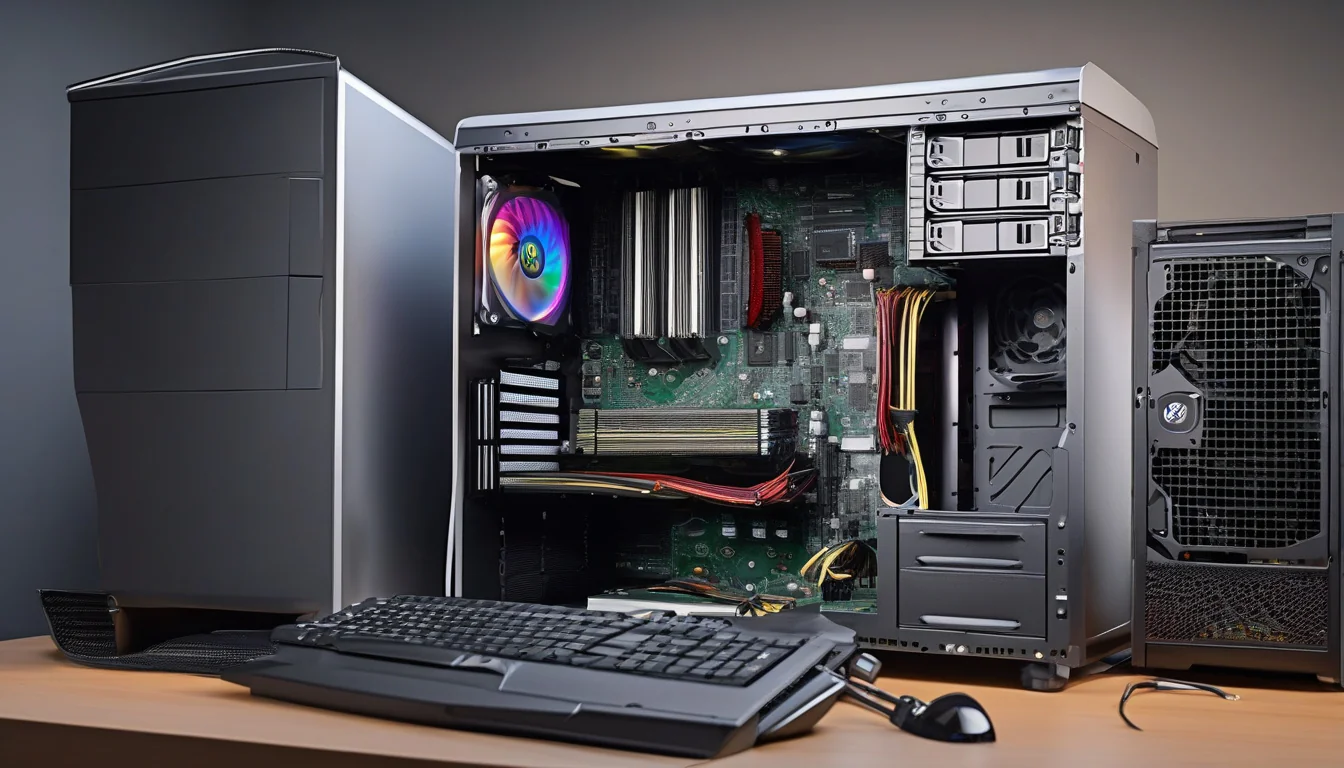
Naprawa może być uzasadniona, gdy usterka dotyczy zasilacza, pamięci RAM, dysku, chłodzenia albo konkretnego elementu płyty głównej. Diagnostyka ma szczególne znaczenie, gdy komputer jest kompletny, a problem pojawił się nagle i można go powiązać z określonym objawem.
Kiedy lepiej nie spieszyć się z decyzją
Najpierw trzeba określić zakres uszkodzeń, jeśli doszło do zalania, przepięcia, silnego przegrzania lub wcześniejszej nieudanej naprawy. Nie należy również wielokrotnie uruchamiać komputera, który pachnie spalenizną, wydaje trzaski albo natychmiast się wyłącza.
Objawy komputera i możliwe źródła usterki
| Objaw | Co może oznaczać | Jak działać bezpiecznie |
|---|---|---|
| Komputer nie reaguje na przycisk | Usterka zasilacza, płyty głównej, przycisku lub połączeń zasilania | Odłącz sprzęt i sprawdź jedynie przewód oraz gniazdo zewnętrzne |
| Wentylatory działają, ale brak obrazu | Problem z pamięcią RAM, płytą główną, grafiką, monitorem lub przewodem | Sprawdź monitor i kabel bez otwierania zasilacza ani płyty |
| System zatrzymuje się na logo | Problem z dyskiem, pamięcią RAM, zasilaniem lub płytą główną | Nie wykonuj wielu twardych restartów jeden po drugim |
| Komputer sam się wyłącza | Przegrzewanie procesora, usterka zasilacza lub problem z płytą | Przerwij użytkowanie i nie blokuj otworów wentylacyjnych |
| Wentylator pracuje bardzo głośno | Zabrudzenie chłodzenia, zużycie wentylatora lub wysoka temperatura procesora | Nie wkładaj przedmiotów do wentylatora i ogranicz dalszą pracę |
| Komputer nie wykrywa dysku | Usterka dysku, przewodu, zasilania nośnika lub płyty głównej | Nie formatuj nośnika i nie wykonuj przypadkowych napraw danych |
Od czego zależy koszt naprawy?
Koszt zależy od rodzaju usterki, zakresu diagnostyki i podzespołu, który wymaga naprawy lub wymiany. Inny zakres prac dotyczy pamięci RAM lub chłodzenia, a inny zasilacza, dysku, procesora czy płyty głównej. Znaczenie ma również to, czy problem obejmuje jeden element, czy kilka współpracujących części.
Na zakres prac wpływają ślady przegrzania, przepięcie, zalanie, uszkodzenia mechaniczne i wcześniejsze próby samodzielnej naprawy. Przy problemach z systemem ważny jest także stan dysku i możliwość bezpiecznego odczytu danych. Rzetelna ocena jest możliwa dopiero po sprawdzeniu komputera.
Typowe błędy przed zgłoszeniem sprzętu
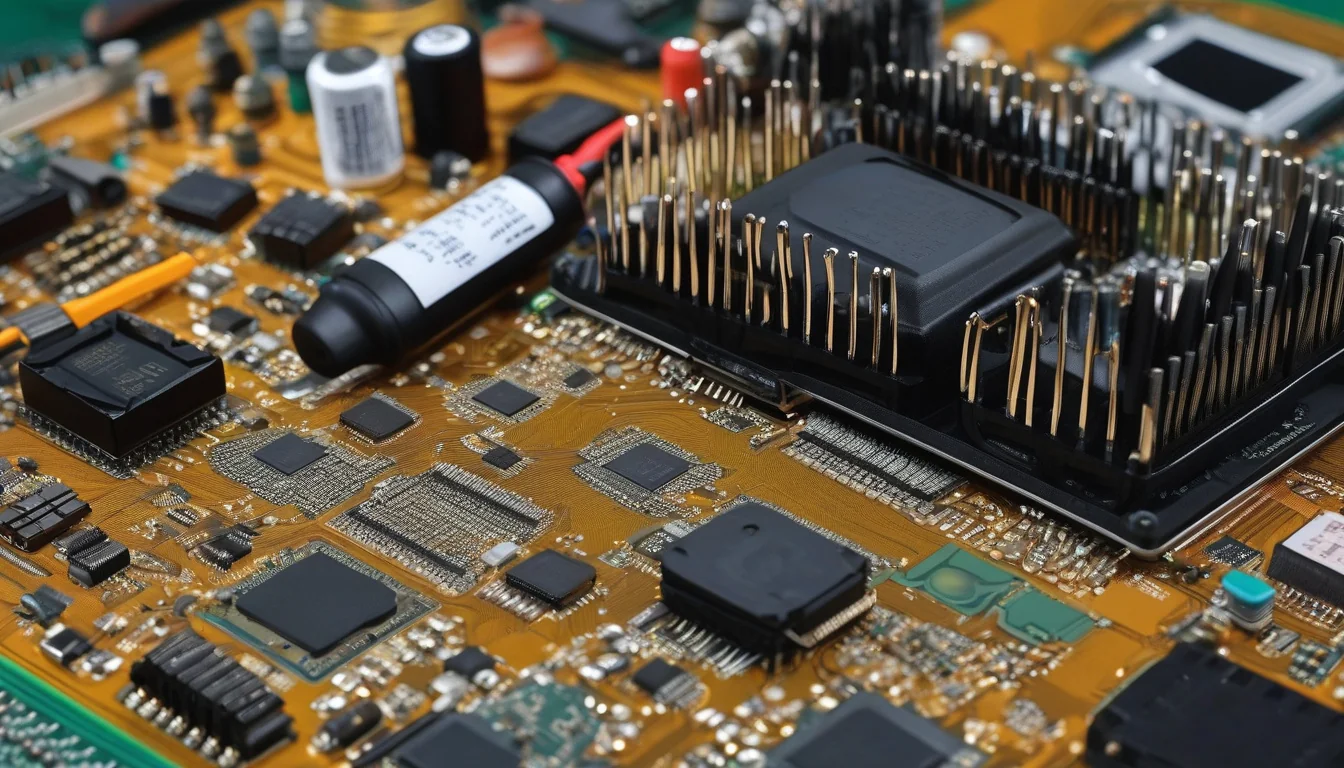
Częstym błędem jest wielokrotne uruchamianie komputera, który natychmiast się wyłącza albo wydziela zapach spalenizny. Kolejne próby nie usuwają problemu i mogą zwiększyć zakres uszkodzenia zasilacza, płyty głównej lub innych elementów.
Nie należy także ignorować głośnej pracy wentylatora i wysokiej temperatury obudowy. Długotrwała praca przy niesprawnym chłodzeniu może prowadzić do niestabilności systemu i nagłych restartów. Błędem jest również zasłanianie otworów wentylacyjnych lub próba zatrzymania hałasującego wentylatora ręką.
Przy braku systemu nie warto od razu formatować dysku ani wykonywać przypadkowych operacji naprawczych, zwłaszcza gdy na nośniku znajdują się ważne dane. Przy podejrzeniu usterki płyty osobnej diagnostyki może wymagać serwis płyt głównych.
Jak wybrać serwis komputerów we Wrocławiu?
Serwis powinien diagnozować cały komputer, a nie wymieniać części wyłącznie na podstawie jednego objawu. Brak obrazu może dotyczyć pamięci RAM, grafiki, płyty, monitora albo przewodu. Brak uruchomienia systemu może z kolei wynikać z dysku, ale także z niestabilnego zasilania lub błędu pamięci.
Przy zgłoszeniu warto dokładnie opisać, co dzieje się po naciśnięciu przycisku: czy działają wentylatory, pojawia się obraz, słychać nietypowe sygnały i czy komputer dochodzi do ekranu systemu. Pomocna jest również informacja o przepięciu, przegrzaniu, wymianie podzespołów lub wcześniejszej awarii. W przypadku zintegrowanej konstrukcji osobnej kontroli może wymagać serwis komputerów All-in-One.
Jak przygotować komputer do naprawy?
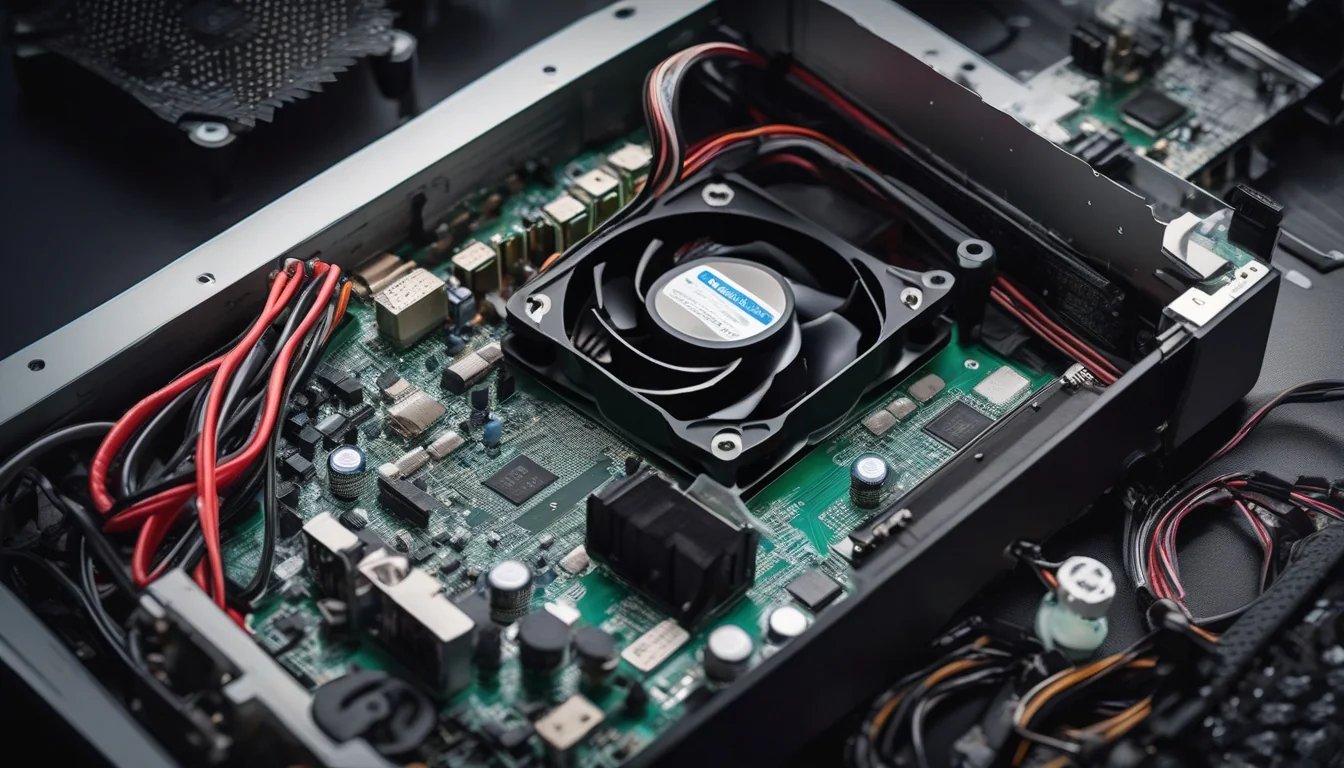
Komputer należy wyłączyć i odłączyć od zasilania. Jeśli urządzenie nie reaguje prawidłowo, nie trzeba podejmować kolejnych prób uruchomienia. Do serwisu warto przekazać samą jednostkę oraz przewód zasilający, jeśli problem może dotyczyć zasilania lub występuje nieregularnie.
Przed zgłoszeniem dobrze jest zapisać dokładny przebieg awarii: czy komputer nie uruchamia się wcale, działa bez obrazu, zatrzymuje na logo czy wyłącza po nagrzaniu. Warto również podać, czy przed problemem pojawiły się aktualizacje, przepięcie, upadek, zalanie albo wymiana podzespołu.
Jeżeli ważne dane znajdują się na dysku, należy poinformować o tym przed rozpoczęciem diagnostyki i nie wykonywać samodzielnego formatowania. Jeśli dodatkowo nie działa urządzenie wejściowe, można osobno zgłosić naprawę klawiatur.
- Brak obrazu nie zawsze oznacza uszkodzenie monitora.
- System może nie startować przez dysk, pamięć, zasilanie lub płytę główną.
- Komputera z zapachem spalenizny nie należy ponownie uruchamiać.
- Diagnostyka jest potrzebna przy przegrzewaniu, restartach i głośnej pracy chłodzenia.
- Przed zgłoszeniem warto dokładnie opisać kolejność objawów po włączeniu.
FAQ
Kiedy potrzebna jest naprawa komputera stacjonarnego?
Komputer warto zgłosić do naprawy, gdy nie reaguje na przycisk, uruchamia się bez obrazu, samoczynnie się wyłącza albo zatrzymuje przed startem systemu. Diagnostyki wymaga także głośna praca wentylatorów, przegrzewanie, brak wykrywania dysku i częste restarty. Objawy mogą dotyczyć zasilacza, pamięci RAM, płyty głównej, procesora, dysku lub chłodzenia.
Czy można używać komputera, który mocno się przegrzewa?
Nie należy długo pracować na komputerze, który bardzo się nagrzewa, sam zwalnia, restartuje lub wyłącza. Przyczyną może być zabrudzenie chłodzenia, niesprawny wentylator albo problem z odprowadzaniem ciepła z procesora. Dalsze obciążanie urządzenia może zwiększyć niestabilność. Komputer najlepiej wyłączyć i przekazać do sprawdzenia bez samodzielnego demontażu zasilacza lub płyty.
Co może oznaczać brak obrazu po włączeniu komputera?
Brak obrazu może wynikać z problemu z monitorem, przewodem, pamięcią RAM, układem graficznym albo płytą główną. To, że wentylatory pracują i świecą kontrolki, nie potwierdza prawidłowego uruchomienia komputera. Najpierw można sprawdzić monitor i kabel, ale jeśli sygnał nadal się nie pojawia, potrzebna jest diagnostyka jednostki.
Co można bezpiecznie sprawdzić samodzielnie przed serwisem?
Można sprawdzić przewód zasilający, monitor, kabel obrazu oraz reakcję kontrolek i wentylatorów po włączeniu. Warto zanotować, czy komputer wydaje sygnały dźwiękowe i kiedy się wyłącza. Nie należy otwierać zasilacza, uruchamiać komputera z luźnymi elementami ani wykonywać przypadkowych zwarć w celu wymuszenia startu.
Dlaczego przed wymianą części potrzebna jest diagnostyka komputera?
Ten sam objaw może mieć kilka źródeł. Brak startu może wynikać z zasilacza, płyty głównej lub przycisku, a brak systemu z dysku, pamięci albo zasilania. Wymiana części bez potwierdzenia usterki może nie rozwiązać problemu. Diagnostyka pozwala wskazać właściwy podzespół i sprawdzić, czy awaria nie objęła kilku elementów.
Czy naprawa komputera ma sens?
Naprawa może mieć sens, gdy usterka dotyczy zasilacza, pamięci RAM, dysku, chłodzenia lub możliwego do naprawy elementu płyty głównej. Ocena zależy od wieku i stanu podzespołów, zakresu przegrzania oraz ewentualnych uszkodzeń po przepięciu lub zalaniu. Decyzję najlepiej podjąć po pełnej diagnostyce komputera.
Kiedy nie warto zwlekać z oddaniem komputera do serwisu?
Nie należy zwlekać, gdy komputer pachnie spalenizną, wydaje trzaski, bardzo się nagrzewa albo samoczynnie się wyłącza. Szybkiego sprawdzenia wymaga także brak obrazu po przepięciu, niewykrywanie dysku i głośna praca wentylatora. Dalsze uruchamianie może pogłębić uszkodzenie zasilacza, płyty, dysku lub układu chłodzenia.
Jak przygotować komputer do zgłoszenia w serwisie?
Komputer należy wyłączyć, odłączyć od prądu i zabezpieczyć przed uderzeniami podczas transportu. Warto opisać dokładną kolejność objawów oraz poinformować o przepięciu, przegrzaniu, zalaniu lub wymianie części. Jeśli na dysku znajdują się ważne dane, trzeba zaznaczyć to przed diagnostyką i nie wykonywać samodzielnego formatowania.
Komputer nie włącza się, nie daje obrazu lub nie uruchamia systemu?
Opisz zachowanie urządzenia po naciśnięciu przycisku, pracę wentylatorów i moment pojawienia się problemu. W zgłoszeniu wskaż również, czy komputer przegrzewa się lub restartuje.