Diagnostyka nośników danych we Wrocławiu
Dysk twardy lub SSD nie jest wykrywany, znika z systemu, zgłasza błędy odczytu albo otwiera pliki znacznie wolniej niż wcześniej? Naprawa dysków twardych i SSD we Wrocławiu obejmuje diagnostykę kontrolera, pamięci NAND, złącza SATA, obudowy oraz stanu nośnika.
Przy takich objawach najważniejsze jest ograniczenie dalszej pracy dysku. Wielokrotne uruchamianie, kopiowanie całej zawartości lub wykonywanie przypadkowych testów może pogorszyć stan nośnika i utrudnić odczyt danych. Jeżeli dysk pracuje wewnątrz komputera, potrzebny może być również serwis komputera, aby rozdzielić awarię nośnika od problemu z zasilaniem lub połączeniem.
Krótka diagnoza: Dysk z błędami odczytu, zanikający w systemie lub działający bardzo wolno wymaga ostrożnej diagnostyki. Stukanie HDD może wskazywać na usterkę mechaniczną, natomiast brak wykrywania SSD bywa związany z kontrolerem, pamięcią NAND albo złączem. Nie należy zapisywać nowych danych ani wielokrotnie inicjalizować nośnika. Zgłoszenie we Wrocławiu powinno zawierać opis objawów i informację, które pliki są najważniejsze.
Co podlega sprawdzeniu
Diagnostyka może objąć wykrywanie nośnika, stabilność odczytu, zachowanie kontrolera HDD lub SSD, stan pamięci NAND, złącza SATA i obudowy. W przypadku HDD znaczenie mają również nietypowe dźwięki oraz sposób uruchamiania mechanizmu.
Kiedy potrzebna jest naprawa dysku twardego lub SSD?
Nośnik warto zgłosić do sprawdzenia, gdy system przestaje go wykrywać, dysk pojawia się tylko okresowo albo komputer zatrzymuje się podczas otwierania folderów. Objawem usterki mogą być także komunikaty o błędach odczytu, brak dostępu do części plików oraz nagłe przechodzenie dysku w tryb tylko do odczytu.
W przypadku HDD szczególnie niepokojące są stukanie, cykliczne próby rozruchu i powtarzające się zatrzymania pracy. SSD może natomiast zniknąć bez wcześniejszych dźwięków, działać niestabilnie albo zgłaszać błąd kontrolera. Oba typy nośników wymagają innego podejścia, dlatego sam objaw nie wystarcza do określenia źródła awarii.
Dysk nie jest wykrywany
Nośnik nie pojawia się w systemie lub jest widoczny tylko po niektórych uruchomieniach. Przyczyną może być złącze SATA, kontroler albo uszkodzenie wewnętrzne.
HDD stuka lub cyklicznie startuje
Powtarzalne dźwięki mogą wskazywać na usterkę mechaniczną albo problem z kontrolą pracy dysku. Takiego nośnika nie należy dalej uruchamiać.
SSD działa wolno lub zgłasza błędy
Spadek wydajności, brak dostępu do danych i zanikanie nośnika mogą być związane z kontrolerem SSD, pamięcią NAND lub połączeniem.
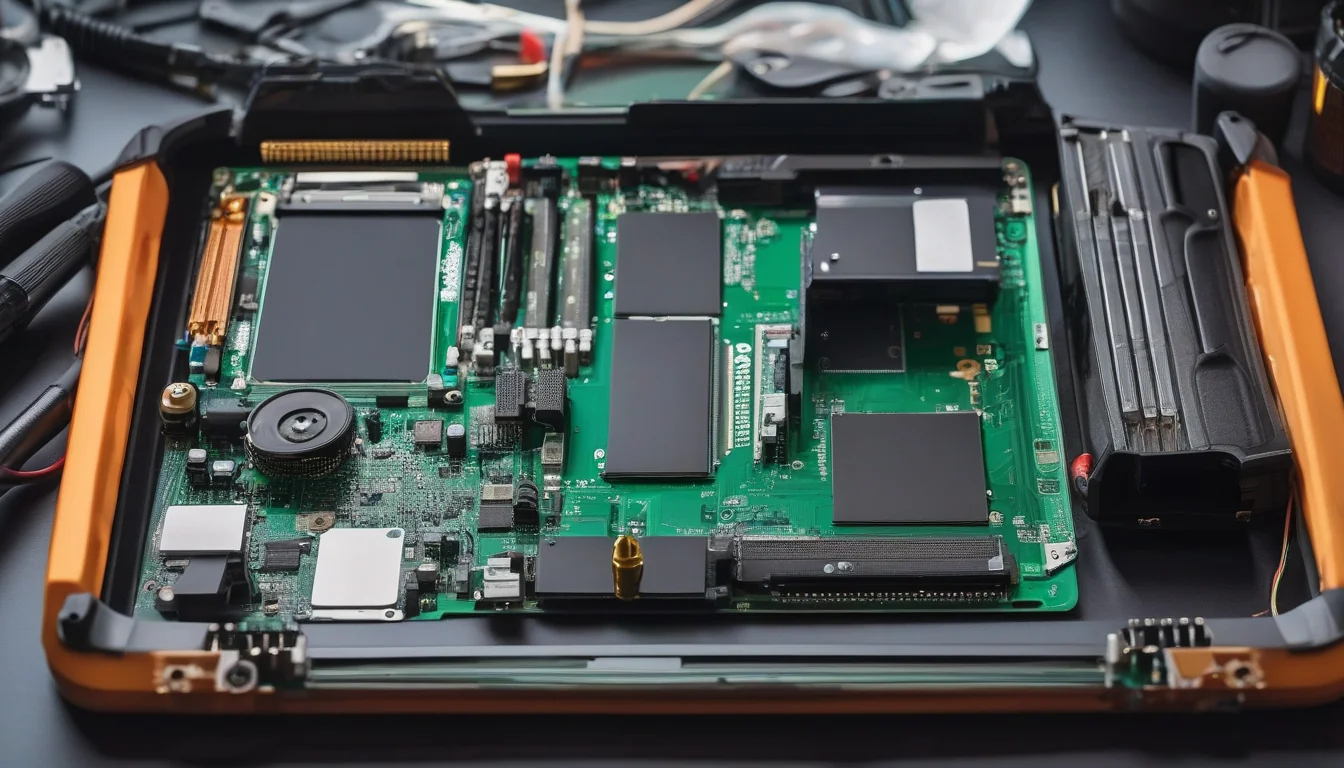
Najczęstsze objawy awarii dysku HDD i SSD
Dysk może przestać być wykrywany całkowicie albo znikać dopiero po rozpoczęciu kopiowania. Czasem system widzi nazwę urządzenia, ale nie pozwala otworzyć partycji lub długo oczekuje na odpowiedź. Taki objaw może dotyczyć samego nośnika, kontrolera, złącza albo komunikacji z komputerem.
Uszkodzone sektory w HDD mogą powodować wolne otwieranie folderów, zawieszanie kopiowania i błędy przy konkretnych plikach. Kolejne próby odczytu tego samego obszaru obciążają mechanizm, dlatego nie należy uruchamiać wielu programów naprawczych bez oceny stanu dysku.
Stukanie HDD, powtarzalne rozpędzanie talerzy lub zatrzymywanie pracy to objawy wymagające natychmiastowego wyłączenia nośnika. Nie powinno się sprawdzać, czy po kolejnym uruchomieniu dysk zacznie działać prawidłowo, ponieważ każda próba może zwiększyć zakres uszkodzeń.
SSD może działać bez nietypowych dźwięków, a mimo to przestać udostępniać dane. Błąd kontrolera, problemy z pamięcią NAND albo niestabilne połączenie mogą powodować brak wykrywania, przechodzenie w tryb ograniczonego dostępu i bardzo wolny odczyt.
Co może powodować błędy odczytu i utratę dostępu do danych?
W dysku HDD za komunikację odpowiada kontroler, natomiast dane są odczytywane z części mechanicznej nośnika. Problem może dotyczyć elektroniki, połączenia, uszkodzonych obszarów zapisu albo elementów mechanicznych. Sam komunikat systemu nie pozwala rozpoznać, który z tych obszarów jest odpowiedzialny za awarię.
W SSD nie ma ruchomych talerzy, ale awarii mogą ulec kontroler oraz pamięć NAND. Nośnik może przestać się zgłaszać, pokazywać nieprawidłową pojemność albo ograniczać dostęp do danych. Wymiana złącza nie rozwiąże problemu, jeżeli źródło usterki znajduje się w kontrolerze lub pamięci.
Złącze SATA, przewód lub obudowa zewnętrzna mogą powodować niestabilne połączenie, lecz podobny objaw występuje także przy awarii samego dysku. Jeżeli nośnik pochodzi z laptopa, pomocny może być serwis laptopa, który pozwoli ocenić również gniazdo i zasilanie urządzenia.
Gdy problem dotyczy mniejszego nośnika USB, zakres diagnostyki będzie inny. W takim przypadku właściwa może być naprawa pendrive’a po awarii, ponieważ konstrukcja pamięci przenośnej różni się od HDD i SSD.
Co warto sprawdzić przed zgłoszeniem serwisu
- Zapisz, czy dysk jest wykrywany stale, okresowo czy wcale.
- Ustal, czy HDD wydaje nietypowe dźwięki podczas uruchamiania.
- Zanotuj komunikat błędu oraz moment, w którym dostęp do danych zanika.
- Określ, które foldery lub pliki są najważniejsze i czy istnieje ich kopia.
- Nie formatuj, nie inicjalizuj i nie zapisuj nowych danych na uszkodzonym nośniku.
Jak wygląda diagnostyka dysku twardego lub SSD?
Diagnostyka zaczyna się od oceny objawów oraz historii awarii. Istotne jest, czy nośnik upadł, został odłączony podczas zapisu, pracował niestabilnie czy po prostu przestał być widoczny. W przypadku HDD znaczenie mają także dźwięki pojawiające się podczas startu.
Następnie sprawdzane jest wykrywanie nośnika, jego identyfikacja oraz stabilność komunikacji. Jeżeli dysk pojawia się tylko okresowo, trzeba rozdzielić problem złącza lub obudowy od usterki kontrolera. Nie wykonuje się działań zapisujących dane, jeżeli ich zachowanie ma znaczenie dla dalszego odczytu.
Przy HDD z błędami sektorów ocenia się, czy odczyt jest stabilny i które obszary powodują zatrzymania. Przy SSD sprawdzane jest zachowanie kontrolera oraz dostęp do pamięci NAND. Zakres dalszych czynności zależy od tego, czy priorytetem jest przywrócenie działania nośnika, odczyt plików czy bezpieczne zabezpieczenie dostępnych danych.
Nie każdy uszkodzony nośnik nadaje się do dalszego użytkowania po odzyskaniu dostępu. Diagnostyka powinna oddzielić możliwość odczytu danych od oceny, czy dysk może później pracować jako wiarygodne miejsce przechowywania plików.
Praktyczna uwaga: jeżeli HDD zaczyna stukać albo system zatrzymuje się przy otwieraniu konkretnego folderu, nie należy wielokrotnie powtarzać tej samej operacji. Priorytetem jest ograniczenie dalszej pracy nośnika, a nie sprawdzanie, ile plików uda się otworzyć.
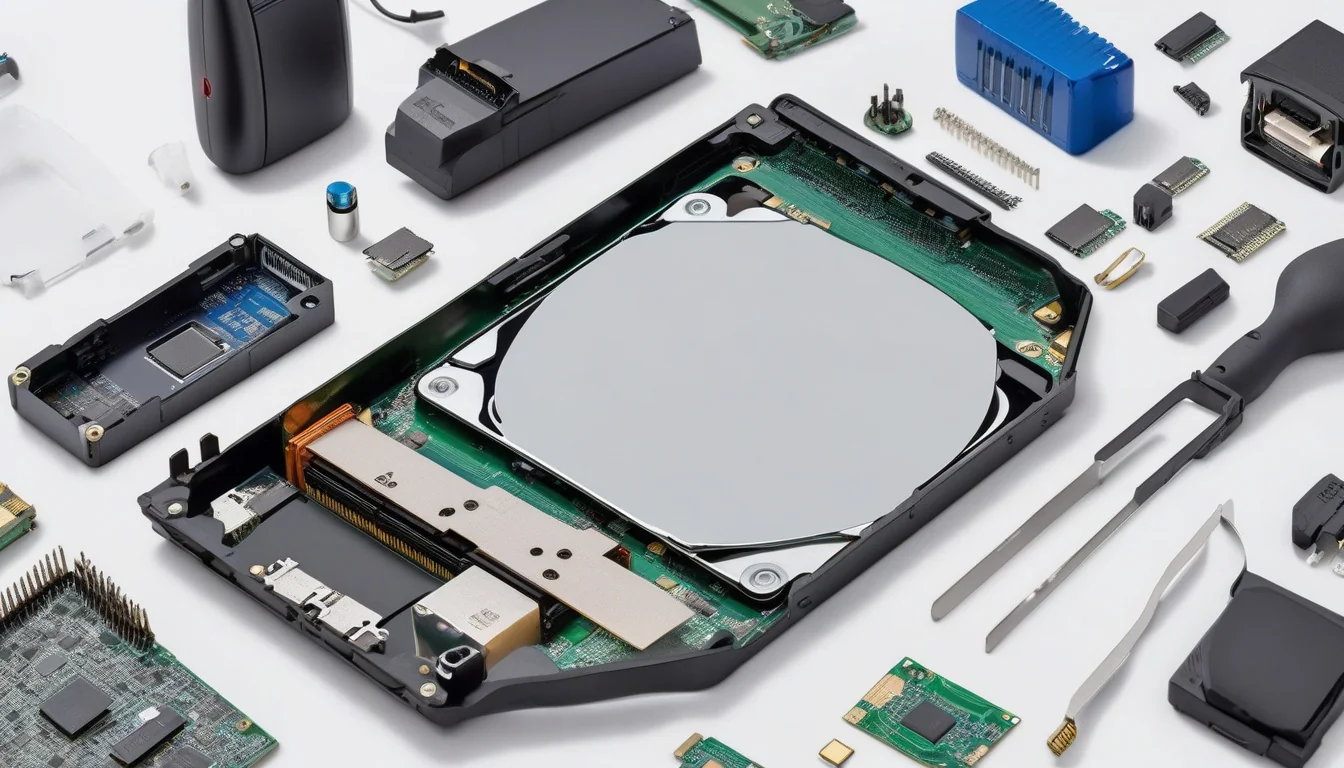
Kiedy naprawa ma sens
Naprawa lub praca nad odczytem danych może być uzasadniona, gdy diagnostyka pozwala wskazać problem z kontrolerem, złączem SATA, obudową albo określonym obszarem nośnika. Znaczenie ma stan danych, możliwość stabilnego odczytu oraz to, czy celem jest odzyskanie plików, czy dalsza eksploatacja dysku.
Kiedy lepiej nie spieszyć się z decyzją
Najpierw trzeba ocenić ryzyko dalszej pracy, gdy HDD stuka, SSD zanika podczas odczytu albo nośnik zawiera jedyne kopie ważnych plików. Próba zwykłej naprawy systemu plików może nie być właściwym pierwszym krokiem. Bezpieczniejsza decyzja zależy od rodzaju usterki oraz priorytetu danych.
Objawy nośnika i możliwe źródła awarii
| Objaw | Co może oznaczać | Jak działać bezpiecznie |
|---|---|---|
| Dysk nie jest wykrywany | Problem z kontrolerem, złączem SATA, zasilaniem lub wewnętrzną strukturą nośnika | Nie inicjalizuj ani nie formatuj dysku |
| HDD stuka podczas startu | Możliwą usterkę mechaniczną albo problem z prawidłowym uruchomieniem mechanizmu | Wyłącz nośnik i nie ponawiaj prób uruchamiania |
| Pliki otwierają się bardzo wolno | Błędy odczytu, uszkodzone sektory, niestabilny kontroler lub połączenie | Nie kopiuj całego nośnika metodą prób i błędów |
| Dysk znika podczas kopiowania | Niestabilną komunikację, błąd kontrolera, złącza albo problem z odczytem określonego obszaru | Przerwij kopiowanie i zapisz moment wystąpienia błędu |
| SSD zgłasza błąd kontrolera | Usterkę sterowania pamięcią NAND albo komunikacji nośnika | Nie wykonuj aktualizacji ani napraw zapisujących dane bez diagnostyki |
| Część plików jest nieczytelna | Uszkodzone sektory, błędy pamięci NAND lub uszkodzenie struktury danych | Nie zapisuj nowych plików na tym samym dysku |
| Nośnik ma nieprawidłową pojemność | Problem z kontrolerem, identyfikacją albo dostępem do pamięci | Nie zmieniaj partycji i nie potwierdzaj formatowania |
Od czego zależy koszt naprawy?
Koszt zależy od rodzaju nośnika, charakteru usterki oraz celu zgłoszenia. Inny zakres pracy dotyczy uszkodzonego złącza SATA lub obudowy, a inny problemu z kontrolerem HDD, kontrolerem SSD, pamięcią NAND albo mechaniczną częścią dysku twardego.
Znaczenie ma to, czy nośnik jest wykrywany, czy odczyt pozostaje stabilny oraz ile obszarów powoduje błędy. Jeżeli priorytetem są dane, sposób postępowania może różnić się od standardowej próby przywrócenia dysku do działania.
Na zakres prac wpływają upadek, zalanie, przegrzanie, uszkodzenie obudowy i wcześniejsze próby naprawy. Wielokrotne skanowanie, formatowanie lub zapisywanie nowych danych może dodatkowo ograniczyć możliwość odczytu plików.
Ocena jest możliwa dopiero po ustaleniu, czy problem dotyczy połączenia, elektroniki, pamięci czy mechaniki. Nie można rzetelnie określić zakresu naprawy wyłącznie na podstawie komunikatu, że dysk „nie działa”.
Typowe błędy przed zgłoszeniem nośnika
Najpoważniejszym błędem przy stukającym HDD jest wielokrotne uruchamianie go w nadziei, że za kolejnym razem system odczyta pliki. Powtarzające się próby mogą pogłębić problem mechaniczny i ograniczyć możliwość późniejszego dostępu do danych.
Nie należy inicjalizować dysku, tworzyć nowych partycji ani potwierdzać formatowania, gdy system proponuje takie działanie po podłączeniu nośnika. Te operacje nie naprawiają przyczyny braku wykrywania i mogą zmienić strukturę danych.
Błędem jest również instalowanie wielu programów do naprawy sektorów lub odzyskiwania plików bez oceny stabilności odczytu. Każde pełne skanowanie obciąża nośnik, a rezultat zależy od rodzaju awarii. Przy niestabilnym dysku priorytetem powinno być ograniczenie liczby prób.
Nie należy otwierać obudowy HDD ani przekładać elektroniki pomiędzy przypadkowymi modelami. W SSD ryzykowne są próby samodzielnej ingerencji w kontroler i pamięć NAND. Takie działania mogą zwiększyć zakres uszkodzeń.
Jak wybrać serwis dysków HDD i SSD we Wrocławiu?
Serwis powinien rozdzielać diagnostykę nośnika od prób odzyskania danych oraz oceny możliwości dalszego użytkowania. Dysk, z którego udało się odczytać pliki, nie zawsze nadaje się później do bezpiecznego przechowywania ważnych informacji.
W zgłoszeniu warto podać typ nośnika, jego model, sposób podłączenia oraz dokładne zachowanie. Istotne jest, czy dysk stuka, znika podczas kopiowania, nie jest wykrywany czy pozwala otworzyć tylko część plików.
Jeżeli utracone dane znajdują się na innym rodzaju pamięci, potrzebna jest odpowiednia diagnostyka. Dla kart pamięci właściwe będzie zgłoszenie dotyczące utraconych danych z karty. Nie należy stosować tych samych metod wobec karty, SSD i mechanicznego HDD.
Jak przygotować dysk do diagnostyki?
Przed zgłoszeniem odłącz nośnik i nie wykonuj kolejnych prób, jeżeli HDD stuka, SSD regularnie znika albo komputer zatrzymuje się podczas odczytu. Zapisz, kiedy objaw pojawił się po raz pierwszy i czy poprzedził go upadek, zanik zasilania, zalanie lub przegrzanie.
Przygotuj model dysku, jego pojemność oraz informację, czy był zamontowany w komputerze, laptopie czy obudowie zewnętrznej. Jeżeli problem może dotyczyć obudowy lub odłączanego przewodu, warto przekazać także używane akcesoria.
Określ, które dane są najważniejsze. Wskaż konkretne foldery, rodzaje plików oraz to, czy istnieje częściowa kopia. Nie zapisuj tych informacji na uszkodzonym nośniku i nie próbuj porządkować jego zawartości przed diagnostyką.
Poinformuj o wykonanych wcześniej działaniach, takich jak skanowanie, naprawa systemu plików, formatowanie lub zmiana partycji. Taka wiedza pomaga ocenić aktualny stan nośnika i dobrać właściwą kolejność dalszych czynności.
- Stukający HDD należy wyłączyć i pozostawić bez kolejnych prób.
- Niewykrywanego dysku nie należy inicjalizować ani formatować.
- Błędy odczytu mogą dotyczyć kontrolera, pamięci, złącza lub mechaniki.
- Diagnostyka jest potrzebna przed uruchomieniem programów naprawczych.
- Do zgłoszenia przygotuj model nośnika i listę najważniejszych danych.
FAQ
Kiedy potrzebna jest naprawa dysku twardego lub SSD?
Diagnostyka jest potrzebna, gdy dysk nie jest wykrywany, znika podczas pracy, zgłasza błędy odczytu albo bardzo wolno otwiera pliki. W przypadku HDD sygnałem alarmowym są stukanie i powtarzające się próby rozruchu. SSD może natomiast nagle przestać odpowiadać lub zgłaszać błąd kontrolera. Dalsze postępowanie powinno zależeć od stanu nośnika oraz znaczenia zapisanych danych.
Czy można dalej używać dysku HDD, który stuka?
Nie należy dalej uruchamiać stukającego dysku HDD. Powtarzalny dźwięk może wskazywać na problem mechaniczny lub nieprawidłowe uruchamianie elementów odczytujących. Każda kolejna próba może pogorszyć stan nośnika i utrudnić dostęp do plików. Dysk trzeba wyłączyć, nie potrząsać nim, nie otwierać obudowy i przekazać do diagnostyki z informacją o rodzaju dźwięku.
Co może oznaczać, że SSD nie jest wykrywany?
Brak wykrywania SSD może być związany ze złączem SATA, obudową zewnętrzną, zasilaniem, kontrolerem nośnika albo dostępem do pamięci NAND. System może proponować inicjalizację lub formatowanie, ale nie należy potwierdzać tych operacji, jeżeli na dysku znajdują się potrzebne dane. Najpierw trzeba sprawdzić identyfikację nośnika i stabilność jego komunikacji.
Co można bezpiecznie sprawdzić samodzielnie przed serwisem?
Można zapisać komunikat błędu, sprawdzić, czy dysk pojawia się w systemie oraz zanotować, kiedy dostęp do danych zanika. Warto określić, czy HDD wydaje nietypowe dźwięki i czy problem pojawił się po upadku lub zaniku zasilania. Nie należy wykonywać pełnych skanów, formatować nośnika, otwierać obudowy ani zapisywać na nim nowych plików.
Dlaczego diagnostyka jest potrzebna przed odzyskiwaniem danych?
Metoda postępowania zależy od rodzaju awarii. Dysk z uszkodzonym złączem wymaga innego podejścia niż HDD z problemem mechanicznym albo SSD z błędem kontrolera. Próba długiego skanowania niestabilnego nośnika może pogorszyć jego stan. Diagnostyka pozwala określić, czy odczyt jest bezpieczny, które dane mają pierwszeństwo i czy należy ograniczyć dalsze uruchamianie dysku.
Czy naprawa dysku z uszkodzonymi sektorami ma sens?
Ocena zależy od liczby i rodzaju błędów, stabilności odczytu oraz celu zgłoszenia. Priorytetem może być zabezpieczenie dostępnych danych, a nie przywrócenie nośnika do dalszej pracy. Dysk z rozwijającymi się błędami nie powinien być później traktowany jako pewne miejsce przechowywania ważnych plików. Decyzję można podjąć dopiero po sprawdzeniu jego rzeczywistego stanu.
Kiedy nie należy zwlekać ze zgłoszeniem dysku?
Nie należy zwlekać, gdy HDD stuka, dysk regularnie znika z systemu, komputer zawiesza się podczas odczytu albo część plików staje się niedostępna. Szybkiej oceny wymaga także nośnik po upadku, zalaniu lub przegrzaniu. Dalsze kopiowanie i kolejne testy mogą zwiększyć liczbę błędów. Dysk najlepiej odłączyć i pozostawić bez dodatkowych prób.
Jak przygotować dysk HDD lub SSD do zgłoszenia?
Przygotuj model, pojemność i opis objawów nośnika. Podaj, czy dysk jest wykrywany, stuka, działa wolno lub znika podczas kopiowania. Określ, które dane są najważniejsze i czy istnieje ich kopia. Poinformuj o upadku, zalaniu, formatowaniu oraz wcześniejszych programach naprawczych. Nie zapisuj nowych plików i nie inicjalizuj dysku przed przekazaniem go do diagnostyki.
Dysk HDD lub SSD nie odczytuje danych we Wrocławiu?
Opisz sposób wykrywania nośnika, komunikaty błędów, nietypowe dźwięki oraz wskaż, które dane mają największe znaczenie.